토스뱅크 계좌를 보유하고 있고 해당 계좌의 체크카드를 발급해서 결제 사용하고 있다면 개인 상황에 따라서 체크카드 비밀번호 입력이 필요한 거래가 발생할 수 있습니다. 이때 비밀번호가 기억나지 않거나 여러 번 오류로 입력한 경우 거래에 제한이 발생할 수 있습니다.
비밀번호로 인해 정상적인 거래를 할 수 없다면은 토스 앱을 통해서 체크카드 비밀번호 찾기와 오류 해제 후 재설정이 가능하며 기존 비밀번호를 알고 있다면 기존 번호 입력 후 새로 사용할 번호를 입력해 주시면 됩니다.비밀번호 찾기나 오류 발생해서 재설정하는 경우에는 안전과 보안을 위해서 본인 실물 신분증(주민등록증 또는 운전면허증) 촬영 인증을 진행하게 됩니다.
촬영 인증할 때 정상적으로 촬영되지 않으면 추후 다시 촬영해서 진행하거나 토스뱅크의 거래가 제한될 수 있다는 점 유의하시면 되고 정상적으로 진행하기 위해서는 신분증 사본은 사용할 수 없으며(실물 신분증만 가능) 모니터 화면에 보이는 신분증, 임시 신분증, 훼손이 심해서 신분 정보를 확인할 수 없다면은 새로운 신분증 발급 후 진행하시길 바랍니다.
토스뱅크 체크카드 비밀번호 변경/찾기/오류 해제 재설정 방법
토스 앱을 실행하고 로그인한 다음 메인 화면 상단에 토스뱅크 통장 부분을 터치합니다.
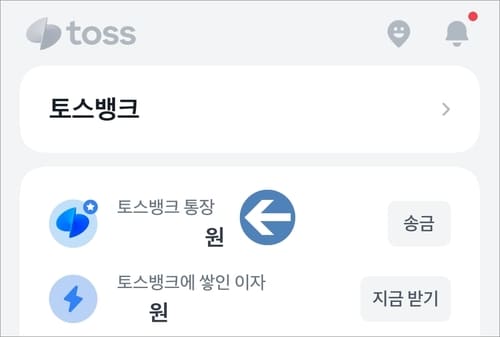
토스뱅크 관리
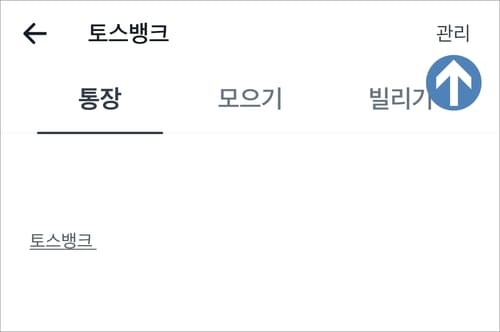
다음 화면에서는 우측 상단에 “관리” 글자를 터치합니다.
관리 화면에서도 체크카드 부분을 눌러줍니다.
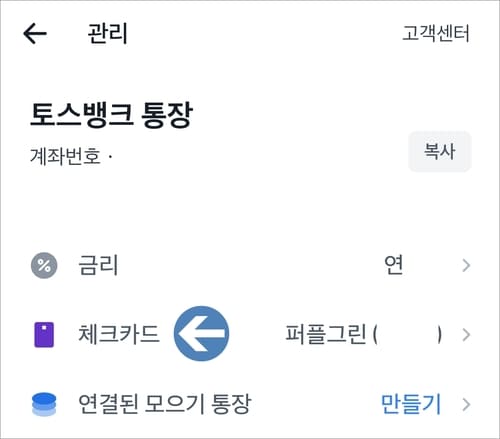
체크카드 관리
다음 화면에서도 마찬가지로 우측 상단에 “관리” 글자를 터치합니다.
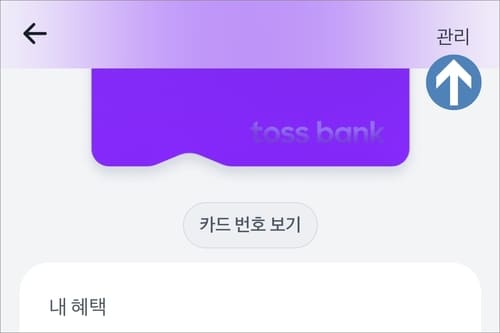
비밀번호 변경 메뉴 선택
그럼 카드 관리 항목에서 카드 비밀번호 변경을 해줄 수 있습니다.
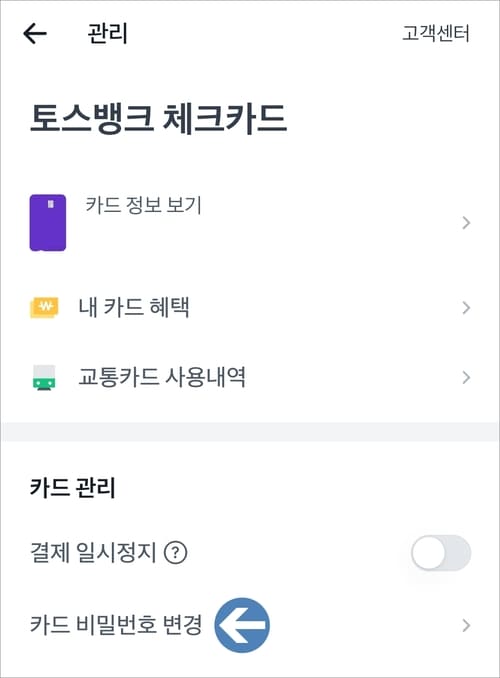
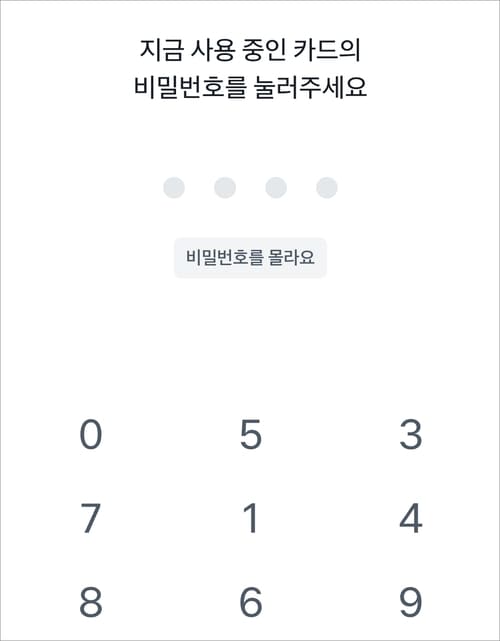
기존 번호 입력 후 변경하기
단순하게 변경하려면 지금 사용 중인 비밀번호를 입력 후 변경하시면 되고 찾기나 재설정을 하려면 “비밀번호를 몰라요” 버튼을 눌러줍니다.
신분증 인증
실물 신분증을 어두운 바닥에 놓고 빛 반사가 되지 않도록 휴대폰 카메라로 촬영해 줍니다.

정상적으로 진위 확인이 완료되면 새로 사용할 체크카드 비밀번호를 만들어 주시면 되겠습니다.
[관련글]
–토스뱅크 체크카드 번호 조회 및 cvc 유효기간 확인 방법