갤럭시 휴대폰에서 지원하는 기능 중 하나입니다. 음향에 관한 기술로 갤럭시에 이어폰을 연결해서 사용하는 경우에 유용하게 이용을 해볼 수 있는데 사운드를 좀 더 실감 있게 들을 수 있을 겁니다.
모든 핸드폰에서 사용할 수 있지는 않고 사양이 좀 되는 상위 모델의 갤럭시에서 이용이 가능할 겁니다. dolby atmos 사용 설정을 하게 되면 기존보다 음향 효과를 좋게 입체감을 살려서 생생하게 사운드를 들을 수 있는 거라고 보시면 되겠습니다.
간략한 설정 작업이니 돌비 애트모스를 지원하는 갤럭시면 한번 사용 설정해보시길 바랍니다.
설정 항목
dolby atmos
종류별로 최적화된 서라운드 효과를 통해서 소리를 들을 수 있음
- 음악: 음악의 음질을 안정감 있게 해 줌
- 음성: 좀 크고 깨끗한 음성을 들려줌
- 영화: 동영상, 방송, 영화 등의 오디오를 제공함
- 자동: 어떤 사운드를 듣든 간에 최적화된 소리를 자동으로 제공함
게임용 dolby atmos
- 게임을 플레이할 때 게임에 최적화된 사운드를 들을 수 있음
이퀄라이저
- 뮤직을 락/제즈/팝/클래식/일반/사용자 설정 등 장르에 맞춰서 최적화된 소리를 들을 수 있음
갤럭시 돌비 애트모스 설정 방법
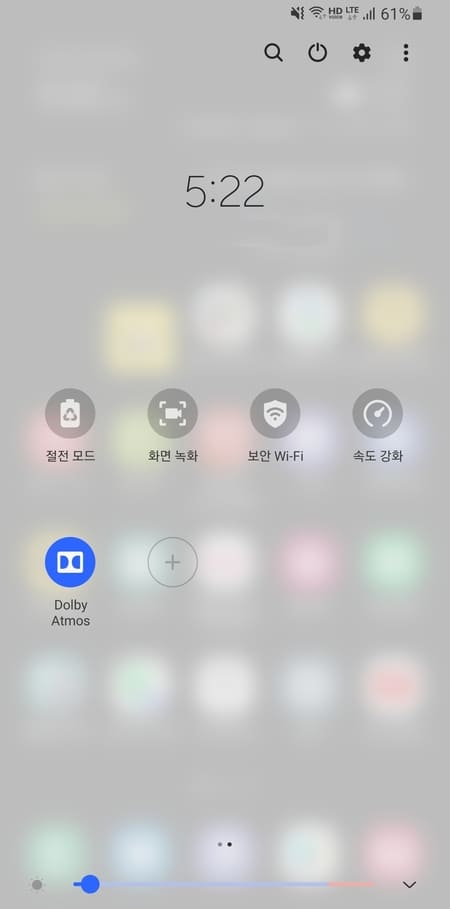

▲상단 알림바를 내려보면 종류별로 사운드 설정을 해줄 수 있습니다. 설정 앱에 들어가서 확인을 해보면 좀 더 상세하게 설정을 해줄 수 있습니다.
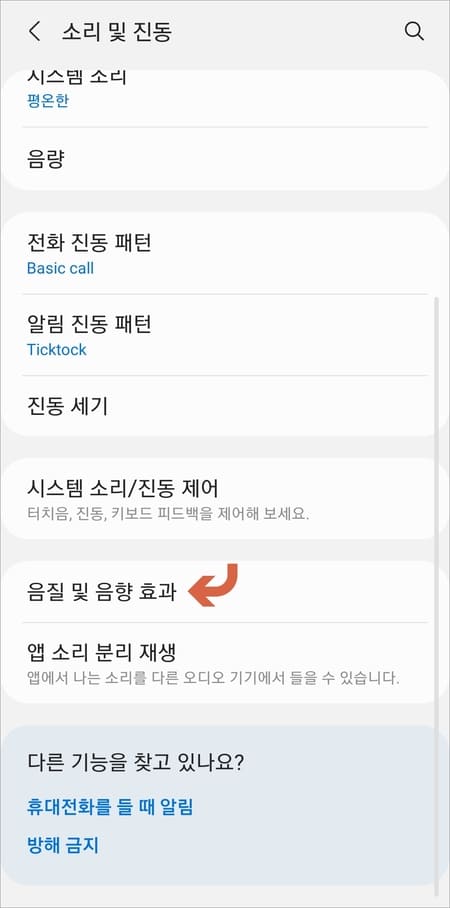

▲설정> 소리 및 진동> 음질 및 음향 효과에 들어가 봅니다. 그럼 dolby atmos와 게임용 dolby atmos, 이퀄라이저 설정을 해줄 수 있습니다. dolby atmos 항목에 있는 버튼을 활성화시켜주고 글자 부분을 터치합니다.


▲자동, 영화, 음악, 음성 중 선택을 해주시면 되겠습니다. 이퀄라이저에서도 마찬가지로 음악 장르에 맞게 설정을 해서 음악 사운드를 즐기시면 되겠습니다.
생각보다 간단하게 설정을 해줄 수 있는 음향 관련 설정이니 사용 중인 갤럭시에서 해당 기능을 지원하고 있다면 참고해보시길 바랍니다.
집에 컵이 있다면 갤럭시 폰을 컵 안에 넣어두고 돌비 애트모스를 켜준 다음 음악을 한번 재생해보세요. 기존이랑 다르게 올림 같은 게 느껴지는 게 있는지 모르겠습니다. 사람마다 듣는 기준이 다르다 보니 테스트 삼아 한번 해보는 것도 어떨까 싶습니다.